Meta AI App: So richtest du deine Ray-Ban Meta ein und nutzt alle Funktionen
Transparenz: Links auf dieser Seite können Affiliate-Links sein. Kaufst du darüber, erhalten wir eine kleine Provision, für dich ändert sich der Preis nicht. Als Amazon-Partner verdienen wir an qualifizierten Verkäufen. Preisangaben im Text sind ungefähre Marktpreise, der aktuelle Preis steht beim Händler.

Ohne die Meta AI App geht bei der Ray-Ban Meta nichts. Über die App verbindest du die Brille mit dem Smartphone, holst Fotos und Videos aufs Handy, schaltest Meta AI frei und legst fest, was mit deinen Daten passiert. Früher hieß sie Meta View, heute Meta AI. Hier erfährst du, wie du die Brille in wenigen Minuten einrichtest, welche Einstellungen wichtig sind und was die App sonst noch kann.
Stand: September 2026. Menüs und Bezeichnungen können sich mit App-Updates ändern.
Das Wichtigste in Kürze
- Die Meta AI App ist die kostenlose Begleit-App für alle Meta-Brillen: Ray-Ban Meta, Oakley Meta, Meta Glasses und Meta Ray-Ban Display.
- Sie hieß früher Meta View und wurde 2025 umbenannt.
- Du brauchst ein Meta-Konto, ein Smartphone mit Android oder iOS und Bluetooth.
- Wichtige Einstellungen: „Hey Meta“, Kamera-Nutzung für Meta AI, automatischer Import von Fotos und die Datenschutz-Optionen.
- Du kannst Spotify, Apple Music und Audible verknüpfen und Musik per Sprachbefehl abspielen.
Was ist die Meta AI App?
Die Meta AI App ist die Zentrale für deine Meta-Brille. Sie übernimmt drei Aufgaben: Sie verbindet und verwaltet die Brille, sie speichert und teilt deine Fotos und Videos, und sie ist gleichzeitig ein Chat mit Meta AI, den du auch ohne Brille nutzen kannst. Die App ist kostenlos und im App Store und bei Google Play erhältlich. Für die KI-Funktionen brauchst du eine Internetverbindung.
Voraussetzungen
- ein Smartphone mit einer aktuellen Version von Android oder iOS (die genauen Mindestversionen stehen im jeweiligen App-Store-Eintrag)
- ein Meta-Konto, das du beim ersten Start anlegst oder mit einem bestehenden Facebook- oder Instagram-Konto verknüpfst
- Bluetooth und für den Foto-Import zeitweise WLAN, weil die Brille Dateien über eine eigene WLAN-Verbindung überträgt
- eine geladene Brille im Ladeetui
Ray-Ban Meta einrichten: Schritt für Schritt
- App laden: Installiere die Meta AI App aus dem App Store oder von Google Play und melde dich mit deinem Meta-Konto an.
- Bluetooth einschalten und der App die angefragten Berechtigungen geben, vor allem für Bluetooth und lokale Netzwerke.
- Gerät hinzufügen: In der App über die Geräte-Einstellungen „Gerät hinzufügen“ wählen und dein Modell auswählen.
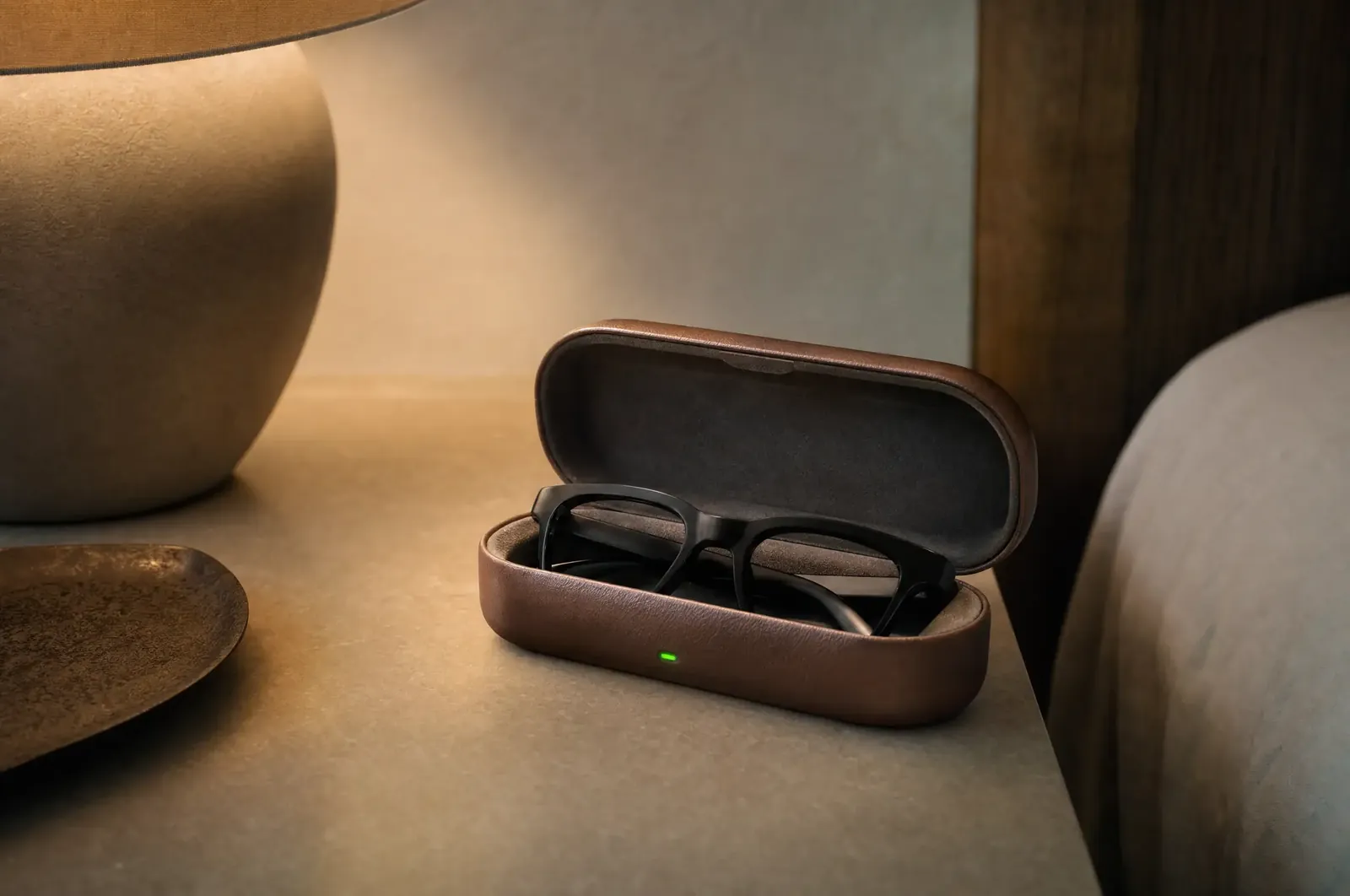
- Koppeln: Brille einschalten, ins Ladeetui legen und die Kopplungstaste am Etui gedrückt halten, bis die LED am Etui blau pulsiert.
- Brille auswählen und den Anweisungen folgen. Die App installiert dabei meist ein Firmware-Update. Lass die Brille so lange im Etui und das Handy in der Nähe.
- Meta AI aktivieren und die Einstellungen zu Sprache, Kamera und Datenschutz durchgehen, siehe unten.
Die genaue Bezeichnung der Menüpunkte kann je nach App-Version und Modell etwas abweichen. Die App führt dich aber durch jeden Schritt.
Die wichtigsten Einstellungen
„Hey Meta“ und Sprache
In den Einstellungen der Brille schaltest du die Sprachsteuerung ein und wählst Deutsch als Sprache. Danach reagiert die Brille auf „Hey Meta“. Bei der Ray-Ban Meta Gen 3 und der Ray-Ban Meta Audio kannst du Meta AI zusätzlich über die Aktionstaste starten.
Kamera für Meta AI
Damit Meta AI sehen kann, was du siehst, musst du die Kameranutzung für Meta AI erlauben. Erst dann funktionieren Fragen wie „Was sehe ich hier?“. Du kannst die Funktion jederzeit wieder ausschalten.
Fotos und Videos importieren
Fotos und Videos bleiben zunächst auf der Brille (32 GB bei der Gen 3). In der App kannst du den automatischen Import einschalten, dann landen neue Aufnahmen von selbst in der App-Galerie. Alternativ startest du den Import manuell. Für die Übertragung baut die Brille kurz ein eigenes WLAN auf, das du auf dem iPhone bestätigen musst.
Datenschutz
Hier lohnt sich ein genauer Blick:
- Sprachaufnahmen: In den Datenschutz-Einstellungen legst du fest, ob Sprachaufnahmen gespeichert werden.
- KI-Training: Meta nutzt Interaktionen mit Meta AI in der EU seit 2025 auch zum Training, sofern du nicht widersprichst. Den Widerspruch legst du in den Datenschutz-Einstellungen deines Meta-Kontos ein.
- Mit KI verarbeitete Fotos können laut Meta zur Verbesserung der Produkte genutzt werden. Wer das nicht möchte, nutzt die visuelle KI sparsam.
Was Datenschutz bei KI-Brillen für dich und andere bedeutet, erklärt unser Ratgeber zur KI-Brille.
Musik und Dienste verknüpfen
In der App verknüpfst du Musikdienste wie Spotify, Apple Music und Audible. Danach reicht „Hey Meta, spiel …“, um Musik oder Hörbücher zu starten. Für Nachrichten und Anrufe über WhatsApp, Messenger oder Instagram verbindest du die jeweiligen Apps.
Was kann die App sonst noch?
- Galerie: Fotos und Videos ansehen, bearbeiten und direkt auf Instagram, WhatsApp oder anderswo teilen
- Meta AI Chat: mit der KI schreiben, auch ohne Brille
- Updates: neue Funktionen kommen per Firmware-Update über die App
- Akkustand: Ladezustand von Brille und Etui prüfen
Häufige Probleme
- Brille wird nicht gefunden: Brille ins Etui legen, Etui laden, Kopplungstaste erneut gedrückt halten, Bluetooth am Handy aus- und einschalten.
- Fotos kommen nicht an: WLAN-Verbindung zur Brille auf dem Handy erlauben und die App im Vordergrund lassen.
- Meta AI antwortet nicht: Internetverbindung des Handys prüfen und in der App kontrollieren, ob Meta AI aktiviert ist.
- Funktion fehlt: Manche Funktionen werden schrittweise freigeschaltet. App und Firmware aktuell halten.
Häufige Fragen zur Meta AI App
Ist die Meta AI App kostenlos?
Ja. Die App kostet nichts. Du brauchst nur ein Meta-Konto und für die KI-Funktionen eine Internetverbindung.
Was ist der Unterschied zwischen Meta View und Meta AI?
Das ist dieselbe App. Meta hat Meta View 2025 in Meta AI umbenannt und um einen KI-Chat erweitert.
Brauche ich Facebook oder Instagram?
Du brauchst ein Meta-Konto. Das kannst du mit Facebook oder Instagram verknüpfen, musst es aber nicht.
Funktioniert die App auf Deutsch?
Ja. App und Meta AI sind auf Deutsch verfügbar. Einzelne neue Funktionen kommen manchmal zuerst auf Englisch.
Kann ich die Brille ohne App nutzen?
Für die Einrichtung ist die App Pflicht. Danach funktionieren einfache Dinge wie Musik und Anrufe über Bluetooth auch ohne geöffnete App, für Meta AI und den Foto-Import brauchst du sie aber.
Fazit
Die Meta AI App ist schnell eingerichtet und die Schaltzentrale für deine Meta-Brille. Nimm dir nach dem Koppeln fünf Minuten für die Einstellungen zu Sprache, Kamera, Foto-Import und vor allem Datenschutz. Noch keine Brille? Alle Modelle findest du in unserem Überblick zur Meta-Brille.
Weitere Ratgeber
 Ratgeber
Brille mit Kopfhörer
Musik und Anrufe aus dem Bügel: Die besten Bluetooth-Brillen.
 Ratgeber
Übersetzungsbrille
Gespräche im Ausland verstehen: Welche Brillen live übersetzen.
 Modell-Check
Meta Ray-Ban Display
899 €, Display im Glas, Armband-Steuerung: Alles zum Deutschland-Start.
 Ratgeber
AR-Brille
Riesiger Bildschirm für unterwegs: Viture, Xreal und RayNeo im Vergleich.
 Modell-Check
Viture
Luma, Beast oder Pro 2: Welche Viture-Brille zu dir passt.
 Modell-Check
Oakley Meta
HSTN oder Vanguard: Welche KI-Sportbrille sich für dich lohnt.